Showing posts with label Computer Tutorial. Show all posts

Acer Aspire 2920z Black screen

One day I can be patient Acer Aspire 2920z, quite a headache is due to a strange illness following further information:

Symptoms:
Power and battery leds blink as soon as I plug adapter
Backlight screen does not light up
when the battery is removed, the result is the same
after browsing there here, finally getting advice like this:
Unplug and remove the battery. Then hold the power button pressed for about 1 minute to discharge static laptop. (O ow ,,, it still be dead, only the lights are flashing)

Dead motherboard. (Hmmmm .... I'm not sure!)
There was a short circuit in the display cable. (Then I Tried external monitor .... it is still the same.)
Power adapter you die and have to replace a new one, (oooo yaaaa .... this does not look like a scar ..)
There is something wrong with the electrical conductors. (I'm almost sure that this is a problem but it does not ...)

A friend told me he had the same problem and he managed to deal with flashing the BIOS. Do not believe it at first, but then that's what I did.
Finally I decided to back the flash BIOS.
first of all I Download the latest BIOS from http://support.acer-euro.com/drivers/downloads.html and not the new site (that includes the ancient versions and no DOS utilities ...)
Download UNetbootin.
Create FreeDOS usb with unetbootin
Copy and paste all the files from the zip you downloaded from Acer to a bootable usb stick just created
Boot your laptop from usb stick and select option 5 when the menu appears FreeDOS
Type a usb stick drive letter (eg F :)
type "dir" to see whether you are in the right drive (you will see the inserted file)
if true, type "phlash16 / x / s / mode = 3 CLD - 114.WPH" to flash the BIOS
wait a few minutes and
Alhamdulillah succeed to ........
READ MORE - Acer Aspire 2920z Black screen

Laptop No Display

Have one day you turning on your laptop and you have a normal lamp and fan noise but there is no display on the screen?

If this is the case it may seem like there is nothing you can do but there is a simple proceedure possible you can try so your laptop working again

Step -langkahnya:

turn off your laptop by pressing the power button until the lights and the fan off.

if there is a USB or memory card installed, remove it!

remove your laptop battery

press and hold the power button for 30 seconds or more

replace your battery

turn on your laptop.


see the results. if no results, read the advanced tutorial about this case here!
READ MORE - Laptop No Display

How To Fix BSOD (Blue Screen Of Death)


Blue Screen of Death, also called K STOP Error, will appear when the problem is so serious that Windows should stop completely. Blue Screen of Death is usually caused by hardware or driver related. Most BSOD shows STOP code that can be used to help figure out the root cause of the Blue Screen of Death.

The following light treatment you can do:
off, clean and replace the memory (RAM), hard drive, DVD / CD ROM, and Wifi / LAN card. if unsuccessful
Adjust the bios settings for the hard disk controller mode with used.If OS operating system of your Windows 7, make sure the SATA AHCI controller is, if you are using Windows XP, change to IDE. way is to press f2, f10, del or esc (select one, adjust the type of your laptop, mostly using f2). then go into the advanced options> hard drive configuration> controller mode> (change from IDE to AHCI) or vice versa.

If it still does not work, see the error code to determine the cause, you can read here!

What if your PC is restarted after a BSOD? If the blue screen appears and your computer will automatically reboot before you have time to read anything, see Tip # 3 at the bottom of the page.
Important: The following is a general troubleshooting steps Blue Screen of Death. Please see List of Error Codes BSOD. Come here if you do not see one error code.
Note: Some of these steps may require you to start Windows in Safe Mode. If you can not enter safe mode, skip step First
step troubleshooting Blue Screen of Death The most important thing you can take is to ask yourself what you just did. Have you recently installed a new program or hardware, updating drivers, installing updates, etc? If so, it means that the changes you make cause a BSOD.
The Solution
Use System Restore to undo recent system changes. Read the tutorial here!
Verify that the minimum amount of free space available on your Windows partition Enough. BSOD and other serious problems, such as data corruption may occur if there is not enough free space on the primary partition is used for the Windows operating system. Note: Microsoft recommends that you maintain at least 100MB of free space (During installation of windows), it serves to anticipate the corruption of data that causes a fatal error.
Scan your hard drive with a reliable anti-virus. BSOD can be caused due to the MBR (Master Boot Record) virus. The trick is to remove the hard drive and then make an external hard drive and plug it into another computer.
Update outdated hardware drivers. BSOD could occur because of this.
Restore the BIOS settings to default. In some cases, the BSOD caused by incorrect BIOS configuration. If your OS is Windows 7, make sure the SATA AHCI controller is, if you are using Windows XP, change to IDE.
Update your BIOS Drivers.
Similarly tips to overcome the BSOD, may be useful.
READ MORE - How To Fix BSOD (Blue Screen Of Death)

List of Stop Error code (BSOD)

Hello dear visitor, as I promised, on this occasion I will share a list of error codes Blue Screen Of Death (BSOD). So if my friend found the error of this kind can be dealt with quickly and appropriately. Here's List of error codes and how to overcome them:
Note:
to speed up the search using f3 button and then type the error code.
based on experience, the error code can be solved by taking into account the written sentence behind: an example STOP Error 0x00000002: DEVICE_QUEUE_NOT_BUSY
most of the information I write in English, please translate itself, if it finds an error that no statement, please refer to the original source. 
  1. STOP Error which Rarely Happens
STOP Error 0x00000002: DEVICE_QUEUE_NOT_BUSY
STOP Error 0x00000003: INVALID_AFFINITY_SET
STOP Error 0x00000004: INVALID_DATA_ACCESS_TRAP
STOP Error 0x00000005: INVALID_PROCESS_ATTACH_ATTEMPTSTOP
STOP Error 0x00000006: INVALID_PROCESS_DETACH_ATTEMPTSTOP
STOP Error 0x00000007: INVALID_SOFTWARE_INTERRUPTSTOP
STOP Error 0x00000008: IRQL_NOT_DISPATCH_LEVELSTOP
STOP Error 0x00000009: IRQL_NOT_GREATER_OR_EQUAL
STOP Error 0x0000000B: NO_EXCEPTION_HANDLING_SUPPORT
STOP Error 0x0000000D: MUTEX_LEVEL_NUMBER_VIOLATION
STOP Error 0x0000000E: NO_USER_MODE_CONTEXT
STOP Error 0x00000010: SPIN_LOCK_NOT_OWNED
STOP Error 0x00000011: THREAD_NOT_MUTEX_OWNER
STOP Error 0x00000013: EMPTY_THREAD_REAPER_LIST
STOP Error 0x00000014: CREATE_DELETE_LOCK_NOT_LOCKED
STOP Error 0x00000015: LAST_CHANCE_CALLED_FROM_KMODE
STOP Error 0x00000016: CID_HANDLE_CREATION
STOP Error 0x00000017: CID_HANDLE_DELETION
STOP Error 0x0000001F: SHARED_RESOURCE_CONV_ERROR
STOP Error 0x00000022: FILE_SYSTEM
STOP Error 0x00000028: CORRUPT_ACCESS_TOKEN
STOP Error 0x00000029: SECURITY_SYSTEM
STOP Error 0x0000002C: PORT_DRIVER_INTERNAL
STOP Error 0x0000002D: SCSI_DISK_DRIVER_INTERNAL
STOP Error 0x0000002F: INSTRUCTION_BUS_ERROR
STOP Error 0x00000033: UNEXPECTED_INITIALIZATION_CALL
STOP Error 0x00000037: FLOPPY_INTERNAL_ERROR
STOP Error 0x00000038: SERIAL_DRIVER_INTERNAL
STOP Error 0x0000003A: SYSTEM_UNWIND_PREVIOUS_USER
STOP Error 0x0000003C: INTERRUPT_UNWIND_ATTEMPTED
STOP Error 0x0000003D: INTERRUPT_EXCEPTION_NOT_HANDLED
STOP Error 0x00000042: ATDISK_DRIVER_INTERNAL
STOP Error 0x00000043: NO_SUCH_PARTITION
STOP Error 0x00000045: INSUFFICIENT_SYSTEM_MAP_REGS
STOP Error 0x00000046: DEREF_UNKNOWN_LOGON_SESSION
STOP Error 0x00000047: REF_UNKNOWN_LOGON_SESSION
STOP Error 0x00000049: PAGE_FAULT_WITH_INTERRUPTS_OFF
STOP Error 0x0000004B: STREAMS_INTERNAL_ERROR
STOP Error 0x0000004C: FATAL_UNHANDLED_HARD_ERROR
STOP Error 0x0000004F: NDIS_INTERNAL_ERROR
STOP Error 0x00000052: MAILSLOT_FILE_SYSTEM
STOP Error 0x00000053: NO_BOOT_DEVICE
STOP Error 0x00000054: LM_SERVER_INTERNAL_ERROR
STOP Error 0x00000055: DATA_COHERENCY_EXCEPTION
STOP Error 0x00000056: INSTRUCTION_COHERENCY_EXCEPTION
STOP Error 0x00000057: XNS_INTERNAL_ERROR
STOP Error 0x0000005A: CRITICAL_SERVICE_FAILED
STOP Error 0x0000005B: SET_ENV_VAR_FAILED
STOP Error 0x0000005C: HAL_INITIALIZATION_FAILED
STOP Error 0x0000005E: OBJECT_INITIALIZATION_FAILED
STOP Error 0x0000005F: SECURITY_INITIALIZATION_FAILED
  1. STOP Error Common Happened
STOP Error 0x00000001: APC_INDEX_MISMATCH
itu berarti ada ketidak cocokan index APC (power supply)
STOP Error 0x0000000A: IRQL_NOT_LESS_OR_EQUAL
(Microsoft Windows atau driver kernel-mode yang diakses memori paged  berada di DISPATCH_LEVEL atau di atasnya)
 STOP Error 0xDEADDEAD: MANUALLY_INITIATED_CRASH1
(pengguna sengaja memulai crash dump baik dari kernel debugger atau keyboard /ada kerusakan pada kernel debugger atau keyboard)

STOP Error 0x0000000C: MAXIMUM_WAIT_OBJECTS_EXCEEDED
(the current thread exceeded the permitted number of wait objects)
STOP Error 0x0000000F: SPIN_LOCK_ALREADY_OWNED
(biasanya terjadi setelah processsor dioverclock, artinya kecepatan yang dihasilkan tidak sesuai)
STOP Error 0x00000012: TRAP_CAUSE_UNKNOWN
(kesalahan yang tidak dapat dideteksi sistem)
STOP Error 0x00000018: REFERENCE_BY_POINTER
(the reference count of an object is illegal for the current state of the object/kerusakan sistem instalasi)
STOP Error 0x00000019: BAD_POOL_HEADER
(kerusakan pada pool header)
STOP Error 0x0000001A: MEMORY_MANAGEMENT
(kerusakan Pada Memory)
STOP Error 0x00000020: KERNEL_APC_PENDING_DURING_EXITSTOP
(means that an asynchronous procedure call (APC) was still pending when a thread exited)
STOP Error 0x00000021: QUOTA_UNDERFLOWSTOP
(Tegangan berlebihan saat men charge baterai)
STOP Error 0x00000023: FAT_FILE_SYSTEMSTOP
(Kesalahan pada file sistem FAT/ kerusakan hard disk)
STOP Error 0x00000024: NTFS_FILE_SYSTEMSTOP
(kesalahan sistem file NTFS/ kerusakan hard disk)
STOP Error 0x00000025: NPFS_FILE_SYSTEMSTOP
(kesalahan sistem file NPFS/ kerusakan hard disk)
STOP Error 0x00000026: CDFS_FILE_SYSTEMSTOP
(kesalahan sistem file CDFS/ kerusakan hard disk)
STOP Error 0x00000027: RDR_FILE_SYSTEMSTOP
(means that a problem occurred in the SMB redirector file system)
STOP Error 0x0000002A: INCONSISTENT_IRPSTOP
(means that an IRP was found to contain inconsistent information)
STOP Error 0x0000002B: PANIC_STACK_SWITCHSTOP
(means that the kernel mode stack was overrun).
STOP Error 0x0000002E: DATA_BUS_ERRORSTOP
(means that a parity error in system memory has been detected)
STOP Error 0x00000030: SET_OF_INVALID_CONTEXTSTOP
(means that the stack pointer in a trap frame had an invalid value)
STOP Error 0x00000031: PHASE0_INITIALIZATION_FAILEDSTOP
(means that system initialization failed)
STOP Error 0x00000032: PHASE1_INITIALIZATION_FAILEDSTOP
(means that system initialization failed)
STOP Error 0x00000034: CACHE_MANAGERSTOP
(means that a problem occurred in the file system's cache manager)
STOP Error 0x00000035: NO_MORE_IRP_STACK_LOCATIONSSTOP
(occurs when the IoCallDriver packet has no more stack locations remaining)
STOP Error 0x00000036: DEVICE_REFERENCE_COUNT_NOT_ZEROSTOP
(means that a driver attempted to delete a device object that still had a positive reference count)
STOP Error 0x00000039: SYSTEM_EXIT_OWNED_MUTEXSTOP
(means that the worker routine returned without releasing the mutex object that it owned)
STOP Error 0x0000003B: SYSTEM_SERVICE_EXCEPTIONSTOP
(means that an exception happened while executing a routine that transitions from non-privileged code to privileged code)
STOP Error 0x0000003E: MULTIPROCESSOR_CONFIGURATION_NOT_SUPPORTEDSTOP
(means that the system has multiple processors, but they are asymmetric in relation to one another) 
If less information please visit its source in: http://pcsupport.about.com
READ MORE - List of Stop Error code (BSOD)

Epson T11 Mati Total


Malam ini kang Shoim dapat pasien Printer Epson T11, kondisi mati total. Memang untuk menangani segala sesuatu yang Matot, dibutuhkan kejelian dan ketelitian serta prosedur yang benar agar tidak begitu menguras tenaga, waktu dan pikiran. Ada kalanya Printer Matot hanya disebabkan beberapa hal sepele. Untuk itu perhatikan hal-hal berikut.
  1. pastikan listrik rumah/bengkel anda menyala.
  2. pastikan kabel power terhubung dengan baik, periksa dengan AVO meter/multiteset, teliti apakah ada kabel yang putus.
  3. pastikan tombol power berfungsi dengan baik.

jika ketiga hal diatas dalam kondisi baik-baik saja, lakukan langkah berikut:
  1. Bongkar printer 
  2. keluarkan boardnya 
  3. Cek keluaran power supply (adaptor) nya, dalam kondisi normal power supply (adaptor) mengeluarkan tegangan 43-45 Volt DC. 
  4. Kalau power supply nya normal, Sobat lanjutkan langkah berikutnya, cek diodanya. Lihat gambar di SAMPING
Jika setelah di cek (pake multi tester/AVO meter) Diodanya short / konslet, berarti inilah sumber masalahnya. Dengan konsletnya dioda ini menyebabkan Tegangan dari power suply (adaptor) yang 43-45 Volt ini menjadi ngeground atau konslet, sehingga printer menjadi mati total.
demikian tips dari kangshoim, semoga bermanfaat
READ MORE - Epson T11 Mati Total

apa itu .Net Framework ?

Mungkin banyak yang bertanya apa itu .Net Framework ?. .Net Framework Adalah sebuah perangkat lunak (Software) yang digunakan terutama pada Sistem Operasi Microsoft Windows. .Net Framework merupakan suatu lingkungan kerja untuk memudahkan pengembangan dan eksekusi berbagai macam bahasa pemrograman dan kumpulan library agar dapat bekerja sama dalam menjalankankan aplikasi berbasis Windows. Umumnya komputer hanya memiliki satu bahasa yaitu (assembly), maka ketika anda mendeveloved sebuah aplikasi dengan bahasa .Net komputer tidak akan memahami bahasa tersebut. Oleh sebab itu diperlukan sebuah software (penerjemah) untuk bisa menjalankannya. Tidak heran beberapa software tidak bisa berjalan dengan baik (error) pada sebuah komputer jika bahasa yang digunakannya berbeda. Itulah gunanya menggunakan .Net Framework sebagai penerjemah bahasa tersebut. Inilah funggsi utama dari .Net Framework yaitu sebagai penerjemah atau mengeksekusi sebuah software agar dapat dijalankan. Biasanya pada sebuah sistem operasi dalam hal ini windows biasanya sudah terdapat .Net Framework, namun belum tentu software tersebut aktif dan dapat digunakan, untuk itu dalam beberapa sistem operasi windows perlunya install / aktifkan secara manual.
READ MORE - apa itu .Net Framework ?

penyebab Laptop Sering Hang


1. VIRUS

          Tanda pertama infeksi virus adalah komputer tidak stabil. Beberapa virus menghapus boot sektor dari sebuah hard drive sehingga mustahil untuk start sebuah program. Oleh karena itu adalah ide yang baik untuk membuat Windows start-up disk. Perhatikan caranya dibawah ini.

SOLUSI;

Buat start up disk dengan cara; Klik [Start Menu]>[Control Panel] > [Add/Remove Program] dan mencari tab start up disk.
Perlindungan virus memerlukan kewaspadaan secara terus menerus. Sebuah scanner virus sangat anda butuhkan agar dapat mengidentifikasi virus. Hasil scan virus akan disimpan dalam file DAT. File DAT harus diperbaharui mingguan atau bulanan dari situs perangkat lunak antivirus Anda.

2. PERANGKAT LUNAK

Penyebab umum dari mengapa komputer crash adalah perangkat lunak rusak atau proses instalasi jelek.
SOLUSI;

Seringkali solusi paling baik adalah meng-uninstall perangkat lunak dan kemudian menginstal ulang.
Jika yang masalah crash adalah Windows Anda, silahkan masuk ke mode Safe. Hal ini dapat dilakukan selama start up dan saat Anda melihat pesan ” starting windows” tekan F8 dan akan membawa Anda ke Save mode. Safe Mode menjalankan beban minimal driver. Hal ini memungkinkan Anda untuk menemukan dan memperbaiki masalah yang mencegah Windows dari pada saat loading.

3. PRINTERS

Pada proses cetak-mencetak, tindakan mengirimkan dokumen untuk mencetak menciptakan sebuah file besar yang sering disebut file postcript. Printer hanya memiliki sejumlah kecil memori yang disebut buffer. Hal ini dapat dengan mudah memberi kelebihan beban. Mencetak dokumen juga menggunakan cukup banyak tenaga CPU yang akan memperlambat kinerja komputer Anda.
Jika printer sedang mencoba untuk mencetak karakter yang tidak biasa, maka disinilah masalah sangat sering muncul. Kadang-kadang printer sangat sulit dipulihkan akibat kekacauan dalam buffer printer.

SOLUSI;

Cara yang baik untuk menghapus buffer adalah, cabut printer selama 10 detik. Boot kembali printernya setelah kira-kira 10 detik (disebut cold boot) dan akan mengembalikan pengaturan default printer Anda.

4. HARD DISK DRIVE

Informasi pada HARD DISK DRIVE menjadi sedikit demi sedikit akan aus atau terfragmentasi seiring waktu pemakaian. Adalah baik untuk defragment hard disk setiap bulan untuk mencegah komputer crash.

SOLUSI;

Lakukan defragment hard disk dengan cara; Buka [Start Menu]>[Aksesoris]>[System tool]>[Disk Fragmenter]. Ikuti perintah selanjutnya.

5. HARDWARE CONFLICT

Alasan lain mengapa Windows crash adalah konflik perangkat keras. Setiap perangkat hardware berkomunikasi dengan perangkat lain melalui interrupt request channel (IRQ). Ini sangat unik untuk setiap perangkat. Sebagai contoh, printer biasanya dihubungkan secara internal pada IRQ7 dan keyboard biasanya menggunakan IRQ1.

Jika ada banyak perangkat, atau jika mereka tidak dipasang dengan benar, dua dari mereka mungkin akhirnya akan berbagi angka IRQ yang sama. Ketika pengguna mencoba untuk menggunakan kedua perangkat pada saat yang sama, sebuah masalah akan terjadi.

SOLUSI;

Cara untuk memeriksa apakah komputer Anda memiliki konflik perangkat keras adalah memeriksa pada Device Manager.
Buka menu [Start]>[Control Panel]>[System]>[Hardware]>[Device Manager]
Seringkali jika sebuah perangkat memiliki masalah maka tanda seru warna kuning, akan muncul di sebelah deskripsi di device manager.

Cara terbaik untuk mengatasi masalah ini adalah menghapus perangkat dan instal ulang lagi. Kadang-kadang Anda mungkin harus menemukan driver yang lebih baru di internet untuk membuat perangkat berfungsi dengan baik. Sebuah sumber yang sering saya gunakan adalah www. driverguide.com.

6. Kerusakan RAM

Kerusakan RAM (random access memory) akan menyebabkan layar mati dengan pesan yang mengatakan Fatal Exception Error. Sebuah kesalahan fatal menunjukkan masalah hardware yang serius. Kadang-kadang hal ini dapat berarti ada bagian yang rusak dan perlu penggantian.

Tapi kesalahan berakibat fatal oleh RAM mungkin disebabkan oleh mismatch chip. Sebagai contoh, pencampuran 70ns (nanodetik) RAM dengan 60ns biasanya akan memaksa komputer untuk menjalankan semua RAM pada kecepatan sloer. Ini akan berakibat sering crash.

SOLUSI;

Salah satu cara untuk memecahkan masalah ini adalah untuk masuk ke setting BIOS dan meningkatkan wait state dari RAM. Hal ini dapat membuatnya lebih stabil. Cara lain untuk memecahkan masalah ini adalah untuk mengatur ulang Chips RAM pada motherboard, atau membuka dan memasang kembali dengan benar. Kemudian cobalah untuk mengulangi mengetes keadaan yang menyebabkan masalah.

7. Masalah pengaturan BIOS

Kesalahan atau kekacauan pada BIOS dapat menyebabkan komputer crash. Setiap motherboard disertakan dengan berbagai pengaturan chipset yang ditentukan pabrik. Sebuah cara yang umum untuk mengakses pengaturan ini adalah dengan menekan F1, F2 atau tombol DELETE selama beberapa detik pertama saat boot up.

Sebuah masalah umum pada BIOS adalah kesalahan CAS latency. Hal ini mengacu pada RAM. RAM EDO (extended data out) yang tua memiliki CAS latency 3. SDRAM yang lebih baru memiliki CAS latency 2. Pengaturan yang salah dapat menyebabkan RAM mengunci dan komputer akan crash.

SOLUSI;

Microsoft Windows saat ini sudah lebih baik mengalokasikan nomor IRQ dari BIOS apapun. Jika mungkin tetapkanlah nomor IRQ ke posisi Otomatis pada BIOS. Ini akan memungkinkan widows untuk mengalokasikan angka IRQ (pastikan BIOS setting untuk OS Plug and Play diaktifkan ke “yes”untuk memungkinkan Windows untuk melakukan hal ini).

8. Fatal Exception OE dan KESALAHAN VXD

Fatal Exception OE dan kesalahan VXD biasanya disebabkan oleh masalah kartu video. Ini dapat diselesaikan dengan mudah dengan mengurangi resolusi layar video.

SOLUSI;

Masuk ke [Start] >[Setting]>[Control Panel]>[Display]>[-Setting]

Di sini Anda harus geser bar area layar ke kiri. Lihatlah pengaturan warna pada bagian kiri jendela. Untuk desktop kebanyakan, warna yang tinggi kedalaman 16-bit adalah cukup.

9. Terlalu panas

CPU (central processing unit) biasanya dilengkapi dengan kipas agar mereka tetap dingin. Jika kipas gagal atau jika CPU menjadi tua, mungkin mulai kepanasan dan menghasilkan jenis kesalahan tertentu yang disebut kesalahan kernel. Ini masalah umum di chip yang telah overclocked untuk mengoperasikan highspeeds dari yang seharusnya.

SOLUSI;

Satu solusi adalah kipas dibersihkan atau ganti yang baru, bersihkan heatsink dan rawat secara berkala. Beberapa kipas pendingin khusus /tambahan tersedia juga.
READ MORE - penyebab Laptop Sering Hang

Penyebab Laptop Lola

Berikut 10 Penyebab komputer lambat dan cara mengatasinya.

1. Komputer lambat karena kekurangan Memory

Masalah komputer lambat karena minimnya RAM yang terpasang merupakan hal yang umumnya sudah diketahui oleh semua pengguna komputer.

Untuk itu cobalah cek kapasitas memory yang terpasang, untuk komputer sekelas Intel Pentium 4 dengan OS Windows XP dan aplikasi standar sebaiknya upgrade-lah memory menjadi minimal 1 GB.

2. Komputer lambat karena terlalu banyaknya program yang terinstall.

Secara pribadi saya sering menemukan komputer terutama milik pribadi yang di-install bermacam-macam program didalamnya, padahal aplikasi tersebut jarang atau bahkan tidak pernah digunakan sama sekali.

Periksalah program apa saja yang terinstall dikomputer dengan cara klik Add/Remove Program di Control Panel dan un-install program-program yang hanya menjadi "accesories" tersebut.

3. Komputer lambat karena terlalu banyak startup programs dan service yang berjalan.

Hal ini berkaitan dengan point no 2, semakin banyak program yang terinstall, semakin banyak pula program dan service yang akan dijalankan ketika windows startup.

Untuk menonaktifkan startup program dan service yang berjalan otomatis tersebut, masuklah ke "System Configuration Utility" dengan cara ketik: msconfig pada menu run, kemudian pada tab service dan startup lakukan uncheck terhadap aplikasi-aplikasi yang tidak diperlukan.

Untuk melihat aplikasi apa saja yang sedang berjalan, kita bisa menggunakan tool Prosesexplorer. Dengan tool ini kita dapat melihat dan menonaktifkan (kill) aplikasi apa saja yang tidak diperlukan atau dicurigai sebagai virus.


4. Komputer lambat karena Temporary File yang sudah membengkak

Penyebab komputer lambat yang ke empat adalah sudah membengkaknya file-file temporary (sementara). Untuk Windows Xp lokasi file tersebut ada di:"C:\Documents and Settings\nama_user\Local Settings\Temp" dan"C:\WINDOWS\Temp".


Untuk membersihkannya, delete-lah file-file yang terdapat di kedua lokasi tersebut atau jalankan program Disk CleanUp dengan cara klik start-run, ketik: "cleanmgr" lalu pilih drive yang akan di-cleanup.


5. Komputer lambat karena terlalu banyak program yang berfungsi sebagai "security program"

Security program seperti program antivirus dan firewall merupakan aplikasi tambahan yang harus ada pada komputer, tetapi janganlah terlalu berlebihan misalnya dengan menginstall 2-3 program antivirus sekaligus.


Untuk masalah security windows, yang terpenting adalah lakukan update, aktifkan firewall dan gunakan antivirus yang tidak membebani komputer seperti misalnya PCMAV Antivirus serta berhati-hatilah ketika menggunakan USB Flashdisk / Memory Card.


6. Komputer lambat karena masalah pada hardisk

Hardisk merupakan komponen kedua setelah RAM yang bisa menyebabkan komputer menjadi lambat. Masalah Komputer lambat yang disebabkan oleh hardisk ini diantaranya karena:

- hardisk low space

- hardisk yang terfragmentasi

- hardisk yang sudah lama, sehingga rpm-nya menurun

- hardisk error / bad sector


Cara mengatasi komputer lambat karena masalah pada hardisk diatas adalah:

- upgrade kapasitas hardisk dengan menambah atau ganti hardisk

- lakukan defragmenter pada hardisk secara berkala

- hindarkan hardisk dari debu, goncangan dan panas berlebih.

- perbaiki kerusakan pada hardisk dengan tool checkdisk.


7. Komputer lambat karena adanya virus, malware atau spyware pada komputer.

Apabila komputer kita sudah terlebih dahulu terserang virus atau malware, maka sebaiknya jalankan Windows Safe Mode, matikan fasilitas system restore dan gunakanlah program Virus Cleaner seperti misalnya Norman Malware Cleaner untuk membersihkan virus atau malware tersebut dan lakukan pula update pada sistem operasi.


8. Komputer lambat karena System Files ada yang corrupt atau bahkan hilang.

Biasanya terjadi setelah komputer terinfeksi virus dan file-file yang terinfeksi tersebut terlanjur rusak atau terdelete oleh antivirus. Solusi yang paling gampang adalah dengan merepair sistem operasi yang digunakan.

9. Komputer lambat karena masalah hardware overheat.

Hardware overheat baik itu terjadi pada hardisk, vga card, processor atau cpu secara umum bisa menyebabkan menurunnya kinerja komputer yang pada akhirnya komputer menjadi hang, lambat atau bahkan sering restart. Untuk itu pastikan sirkulasi udara pada bagian dalam CPU berjalan dengan baik begitu juga pada fan (kipas angin) harus bersih dari debu dan dapat berputar dengan lancar.


10. Komputer lambat karena adanya masalah konektifitas pada jaringan / network

Hal ini bisa terjadi karena trafic jaringan yang tinggi, hub atau switch yang hang atau adanya virus yang mencoba masuk ke sistem komputer kita. Untuk mengatasinya, coba lepas dan pasangkan kembali konektor RJ45 pada LAN Card atau Roset LAN, restart Switch / hub dan gunakan program Port scanner untuk melihat packet data apa saja yang masuk dan keluar dari komputer kita.
READ MORE - Penyebab Laptop Lola

Mengatasi Laptop Error dalam 5 Menit

Pernahkah suatu hari tiba-tiba laptop anda hang ditengah pekerjaan anda?atau tidak mau menampilkan sesuatu di layar monitor? Atau mungkin juga selalu restart dan tidak mau masuk windows?
berikut ini langkah mudah mengatasi error laptop anda tanpa harus mengocek uang dan membawa ke tempat service:

  1. matikan laptop anda.
  2. hidupkan sambil menekan f8 terus menerus (untuk toshiba tekan f5, dan untuk dell tekan esc)
  3. saat jendela menu option muncul, pilih "save mode with command prompt"
tunggu proses loading drivers

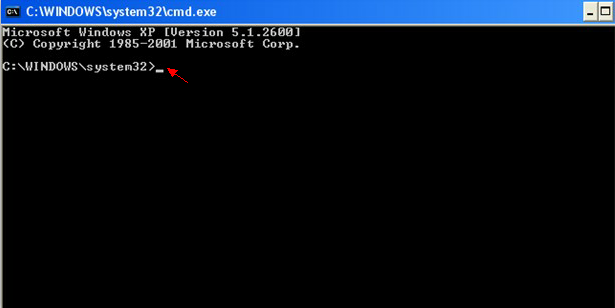
ketika jendela cmd.exe sudah muncul,  lalu ketikkan "rstrui.exe"
tekan enter, ikuti perintahnya dengan menekan next-next sampai finish.
tunggu komputer anda restart dan......tersenyumlah :)
READ MORE - Mengatasi Laptop Error dalam 5 Menit

Cara mengatasi Black screen pada laptop


Anda menyalakan laptop Anda dan sesuatu yang menakutkan terjadi, layar hitam! Anda melihat bahwa laptop hidup tapi tapi tidak menampilkan apapun???. Saya ingin Anda tahu bahwa ada kesempatan yang sangat baik Anda bisa keluar dari situasi ini dengan cepat dan tanpa biaya apapun. Perbaikan ini bekerja pada semua merek laptop.
ok langsung aja, simak caranya:

  1. LEPAS BATERAI LAPTOP ANDA
  2. CABUT POWER ADAPTOR ANDA
  3. SEKARANG TEKAN TOMBOL POWER 30 DETIK (Itu akan menguras setiap arus listrik statis yang ada apada mainboard laptop Anda)
  4. Setelah 30 detik kembal hubungkan laptop Anda ke power adaptor dan menekan tombol power.
jika laptop tetap tidak mau boot, ulangi langkah diats, jika tetap sama berarti anda memasuki permasalahan serius. bisa jadi bios anda corrupt, atau chip VGA anda yang rusak.

pembahasan mengenai "cara mengatasi bios yang corrupt" akan diposting di postingan selanjutnya.

sekian, semoga membantu
READ MORE - Cara mengatasi Black screen pada laptop